當QQ能夠正常登錄,但網頁卻無法訪問時,這通常意味著您的網絡連接本身是通暢的(能夠連接到QQ服務器),但在訪問基于域名的網頁時遇到了障礙。結合您提到的“互聯網域名注冊服務”,這種情況很可能與域名解析(DNS)環節有關。以下是可能的原因及相應的解決方法:
主要原因分析
- DNS服務器問題:這是最常見的原因。您的設備需要通過DNS服務器將網址(如“www.baidu.com”)轉換為計算機能識別的IP地址。如果DNS服務器響應慢、不穩定或出現故障,就會導致網頁無法打開,而QQ這類直接使用IP或已緩存地址的軟件仍可正常連接。
- 本地DNS緩存錯誤:您電腦或路由器中存儲的舊域名解析記錄可能已失效或出錯,導致無法正確訪問網站。
- Hosts文件被篡改:系統Hosts文件可以強制將域名指向特定IP。如果被惡意軟件修改,可能會屏蔽或錯誤指向某些網站。
- 瀏覽器或代理設置問題:瀏覽器配置了錯誤的代理服務器,或網絡設置了不恰當的代理,也可能導致網頁訪問異常。
針對性解決方案
步驟一:嘗試刷新DNS緩存(適用于Windows系統)
這是最快捷的初始步驟。
- 在開始菜單搜索“cmd”,右鍵點擊“命令提示符”,選擇“以管理員身份運行”。
- 輸入命令
ipconfig /flushdns并按回車。看到“已成功刷新DNS解析緩存”的提示后,重啟瀏覽器嘗試。
步驟二:更改DNS服務器地址
將DNS服務器更換為更公共、穩定的服務,是解決此類問題的有效方法。
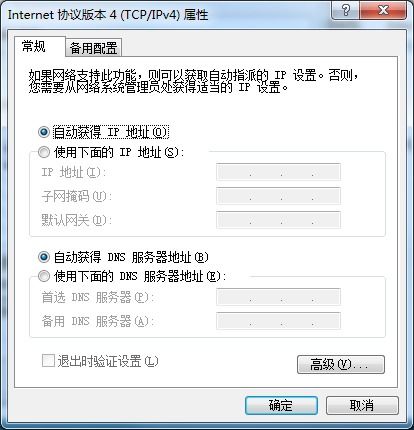
- 打開“控制面板” > “網絡和Internet” > “網絡和共享中心” > 點擊當前連接的網絡名稱。
- 點擊“屬性” > 雙擊“Internet協議版本 4 (TCP/IPv4)”。
- 選擇“使用下面的DNS服務器地址”,并填入:
- 首選DNS服務器:
8.8.8.8(谷歌)
- 備用DNS服務器:
114.114.114.114(國內電信)
- 點擊“確定”保存。然后重啟電腦或禁用再啟用網絡連接。
步驟三:檢查代理設置
1. 打開瀏覽器設置(以Chrome為例),進入“系統” > “打開計算機的代理設置”。
2. 在Windows的“代理”設置頁面,確保“使用代理服務器”的開關處于關閉狀態(除非您明確需要代理)。
步驟四:檢查Hosts文件
1. 定位到 C:\Windows\System32\drivers\etc 目錄,用記事本打開 hosts 文件。
2. 檢查是否有與您無法訪問的網站相關的異常條目(正常文件通常只有少量注釋內容)。如有可疑行,可在行首添加“#”將其注釋掉,然后保存文件(可能需要管理員權限)。
步驟五:重啟網絡設備
關閉您的電腦、路由器和光貓(調制解調器),等待一分鐘后,依次重新開啟光貓、路由器,最后啟動電腦。這可以清除路由器的臨時緩存和故障狀態。
與“域名注冊服務”的聯系
您提到的“互聯網域名注冊服務”是提供域名購買、管理和解析配置的服務商。雖然您本地的問題通常與注冊服務商無直接關系,但如果您自己注冊的網站別人能訪問而您無法訪問,則可能是:
- 域名解析未生效或設置錯誤:新注冊或修改DNS記錄后,全球生效需要幾小時到48小時(即DNS傳播),在此期間訪問可能不穩定。
- 本地網絡對特定DNS記錄解析異常。
**:對于“QQ能上,網頁打不開”的普遍情況,優先從更改DNS服務器和刷新本地DNS緩存**入手,大部分問題都能得到解決。如果問題僅出現在特定網站(尤其是您自己注冊的),則需結合域名服務商的控制面板檢查解析設置是否正確并已生效。